

Masquer les variantes en rupture de stock
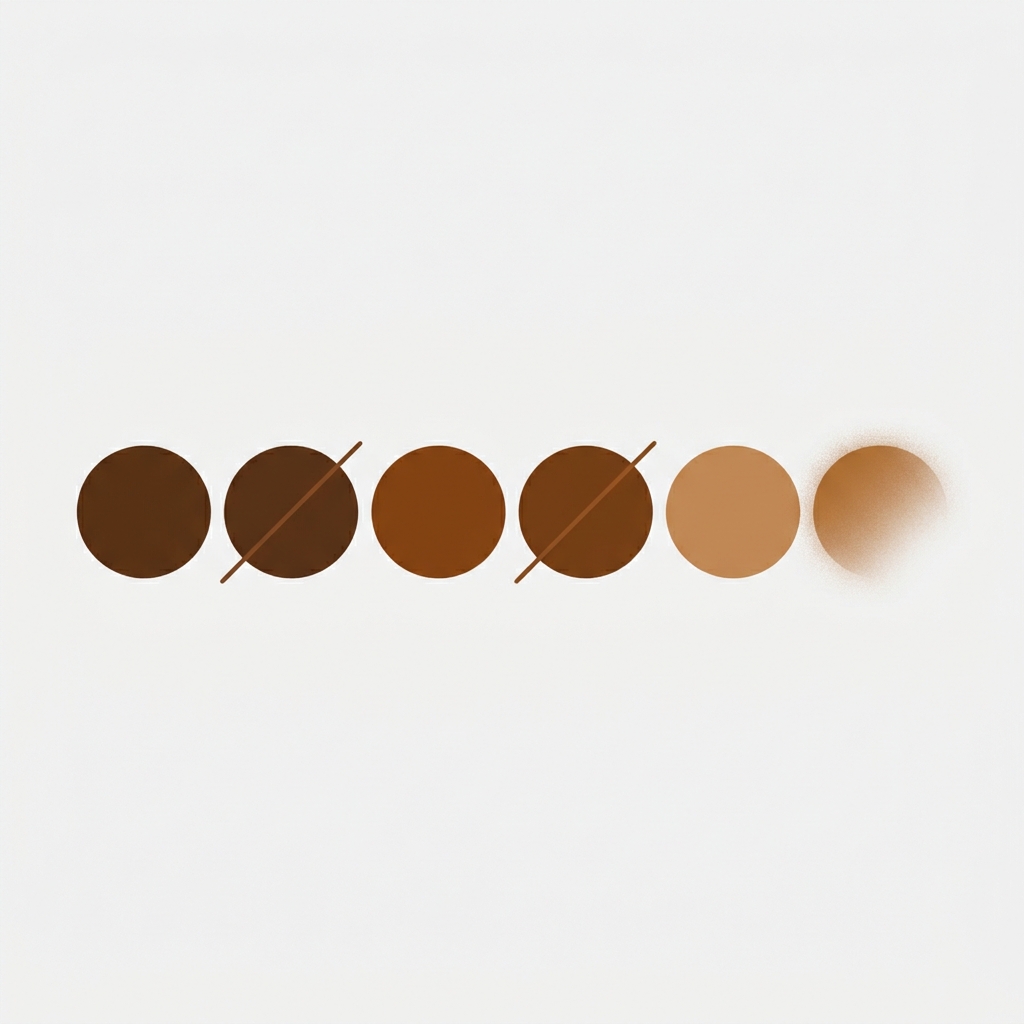
Pour masquer les variantes en rupture de stock sur Shopify, il n’existe aucun réglage dans l’administration. Le comportement vient entièrement de votre thème: certains barrent l’option, d’autres la désactivent, d’autres encore la laissent cliquable jusqu’à ce que le client comprenne au moment de l’ajout au panier. Rubik Variant Images masque les pastilles épuisées à la demande, avec deux réglages distincts pour les pastilles image et les pastilles texte.
Avant la manipulation, une question que la plupart des tutoriels sautent: faut-il vraiment masquer? Dans la mode, la réponse est souvent non, et je vais expliquer pourquoi.
En résumé
Réponse courte: Shopify ne propose pas ce réglage, tout dépend du thème. Rubik Variant Images masque les pastilles épuisées ou les affiche barrées, séparément pour les pastilles image et texte, et filtre la galerie par variante. Gratuit pour un produit, puis à partir de $25 par mois.
Au sommaire
- Ce que fait votre thème par défaut
- Masquer ou barrer: le vrai arbitrage
- La méthode, étape par étape
- Et sans application?
- Le piège des miniatures
- Référencement et flux Google
- Questions fréquentes
- À lire ensuite
Ce que fait votre thème par défaut
Shopify transmet les données de variantes au thème, et le thème décide de l’affichage. Dawn et la plupart des thèmes gratuits gardent les options épuisées visibles en les marquant. D’autres les rendent non cliquables. Aucun réglage d’administration ne change cela.
Une subtilité qui explique bien des surprises: la disponibilité concerne la combinaison, pas l’option isolée. Le rouge en M peut être épuisé alors que le rouge en L reste disponible. Une règle qui supprime tout ce qui est en rupture ne doit donc retirer le rouge que si aucune combinaison rouge n’est vendable.
Masquer ou barrer: le vrai arbitrage
| Votre cas | Recommandation | Raison |
|---|---|---|
| Pièces uniques, vintage, stock de 1 | Masquer | Ce qui est parti ne revient pas. Une pastille barrée n’est plus qu’un parasite visuel. |
| Réassort prévu sous quelques semaines | Barrer | La pastille montre l’étendue de la gamme et porte l’alerte de retour en stock. |
| Tailles en prêt-à-porter | Barrer | Le client cherche sa taille. Si elle disparaît, il conclut que vous ne la faites pas. |
| Vingt coloris ou plus | Masquer | Une rangée à moitié morte devient illisible sur mobile. |
| Dropshipping, stock instable | Masquer | Des pastilles qui changent d’état chaque jour donnent une impression de site cassé. |
Mon avis, et il déplaît: dans la mode, masquer les tailles est presque toujours une erreur. Une taille absente ne se lit pas comme “épuisée” mais comme “pas faite pour moi”. La première lecture mène à l’alerte de réassort, la seconde au bouton retour.
La méthode, étape par étape
Dans Rubik Variant Images, deux interrupteurs séparés masquent les pastilles épuisées, l’un pour les pastilles image, l’autre pour les pastilles texte. La séparation compte: beaucoup de boutiques affichent les couleurs en images et les tailles en pastilles texte, et les deux ne méritent presque jamais le même traitement.
- Ouvrez l’application, puis Swatch settings
- Dépliez la section Sold out options
- Pastilles image: masquer les options épuisées, ou les garder visibles
- Pastilles texte: même choix, indépendamment du précédent
- Enregistrez, puis vérifiez une fiche produit en navigation privée

Si vous préférez garder les pastilles visibles, le même écran règle l’apparence de l’état épuisé: couleur de la barre diagonale et opacité, séparément pour les images et les pastilles texte. Vous pouvez voir le rendu sur une vraie fiche produit dans la boutique de démonstration avant d’installer quoi que ce soit.
Et sans application?
C’est faisable, et honnêtement c’est la bonne route si vous avez un seul thème et que le code ne vous fait pas peur. Le plus simple ne masque pas, il atténue, avec quelques lignes dans le champ CSS personnalisé des paramètres du thème:
/* Atténuer les options épuisées au lieu de les retirer */
.product-form__input input[disabled] + label,
.product-form__input .disabled {
  opacity: .4;
  text-decoration: line-through;
}
Masquer réellement demande du Liquid, parce qu’il faut tester la disponibilité combinaison par combinaison. C’est là que les erreurs arrivent: des tailles pourtant disponibles disparaissent, ou la dernière couleur vendable saute avec les autres. Dupliquez le thème avant toute modification, et gardez en tête que Shopify prévient que les changements de code peuvent être perdus lors d’une mise à jour du thème.
Le piège des miniatures
Vous masquez la pastille, et les photos de la variante épuisée restent dans la galerie. Le client voit une veste bleu canard, cherche la pastille correspondante et ne la trouve pas. C’est plus déroutant que la pastille barrée que vous venez de retirer.
D’où l’intérêt de traiter les pastilles et la galerie dans le même outil: quand les images sont filtrées par variante, elles disparaissent en même temps que la pastille.
“We also sell a lot of one-of-a-kind variants (stock of 1 item per variant), so sometimes we have 20 variants for a given product. […] Now with Rubik, we hide all unavailable variants AND their thumbnails both at once.”
The Amma Shop, États-Unis, Rubik Variant Images sur le Shopify App Store
Cette boutique est le cas d’école du masquage: un exemplaire par variante, vingt variantes par produit. Une fois vendue, la variante ne revient jamais, donc la barrer n’aurait aucune utilité.
Vérifiez d’abord combien de vos produits ont des images correctement associées: le Variant Image Checker gratuit le mesure pour votre boutique, et le Swatch Preview montre le rendu de vos pastilles avant de toucher aux réglages.
Référencement et flux Google
Masquer une pastille ne change rien au référencement: l’URL de la fiche produit reste la même, le contenu aussi, seul le sélecteur affiche moins d’options. Ce qui compte davantage, c’est votre flux: un produit entièrement épuisé qui continue de tourner dans Google Shopping vous coûte des clics et de la confiance.
Un dernier point souvent oublié: la pastille épuisée est un point de collecte. C’est elle qui porte le bouton d’alerte de retour en stock, et donc l’adresse e-mail d’un client déjà décidé sur la couleur. La masquer, c’est renoncer à cette donnée, et à l’information d’achat qui va avec: savoir quelle couleur part en premier vaut plus qu’une rangée de pastilles parfaitement propre.
Si chaque couleur est un produit distinct chez vous, la question se pose aussi sur les pages de collection. C’est le terrain de Rubik Combined Listings, qui sait retirer les produits épuisés de la rangée de pastilles ou les repousser en fin de liste. Une vue d’ensemble en anglais est disponible sur Craftshift.
Questions fréquentes
Quelle application masque les variantes en rupture de stock?
Rubik Variant Images masque les pastilles épuisées, avec des réglages distincts pour les pastilles image et texte, et filtre en plus la galerie par variante. L’application affiche 5,0 étoiles sur 426 avis, porte le badge Built for Shopify et reste gratuite pour un produit.
Shopify peut-il le faire sans application?
Pas via un réglage. Certains thèmes proposent leur propre option, sinon il faut modifier le code du sélecteur de variantes. Cette modification peut disparaître lors d’une mise à jour du thème, donc dupliquez le thème avant.
Masquer les ruptures nuit-il au référencement?
Non. L’URL et le contenu de la fiche ne changent pas, seul le sélecteur affiche moins d’options. Surveillez plutôt votre flux Google Shopping, où les produits épuisés qui restent actifs coûtent des clics inutiles.
Que deviennent les images de la variante masquée?
Sans filtrage par variante, elles restent visibles dans la galerie alors que la pastille a disparu. Avec le filtrage actif, la pastille et ses images disparaissent ensemble, ce qui est la raison d’avoir les deux fonctions au même endroit.
Et avec deux options, couleur et taille?
Une couleur ne disparaît que si aucune combinaison la contenant n’est disponible. Si le rouge en L reste vendable, le rouge reste affiché et seule la taille M apparaît comme indisponible.
Peut-on régler cela produit par produit?
Les réglages de rupture s’appliquent à toute la boutique. Pour un produit précis, des tags produit permettent de désactiver les pastilles Rubik tout en gardant le sélecteur natif du thème.
À lire ensuite
- Afficher uniquement les images de la variante sélectionnée
- Personnaliser les nuanciers Shopify
- Les images de variantes ne s’affichent pas: les causes
- FAQ images de variantes en français
- Grouper des produits distincts en variantes (Rubikify)
- Documentation: Sold out options (EN)
Testez sur un seul produit très décliné. Si la rangée de pastilles devient plus courte et plus lisible, masquer était le bon choix. Si la boutique paraît soudain dégarnie, revenez en arrière et contentez-vous de barrer.
