

Images par variante Shopify: guide d’installation
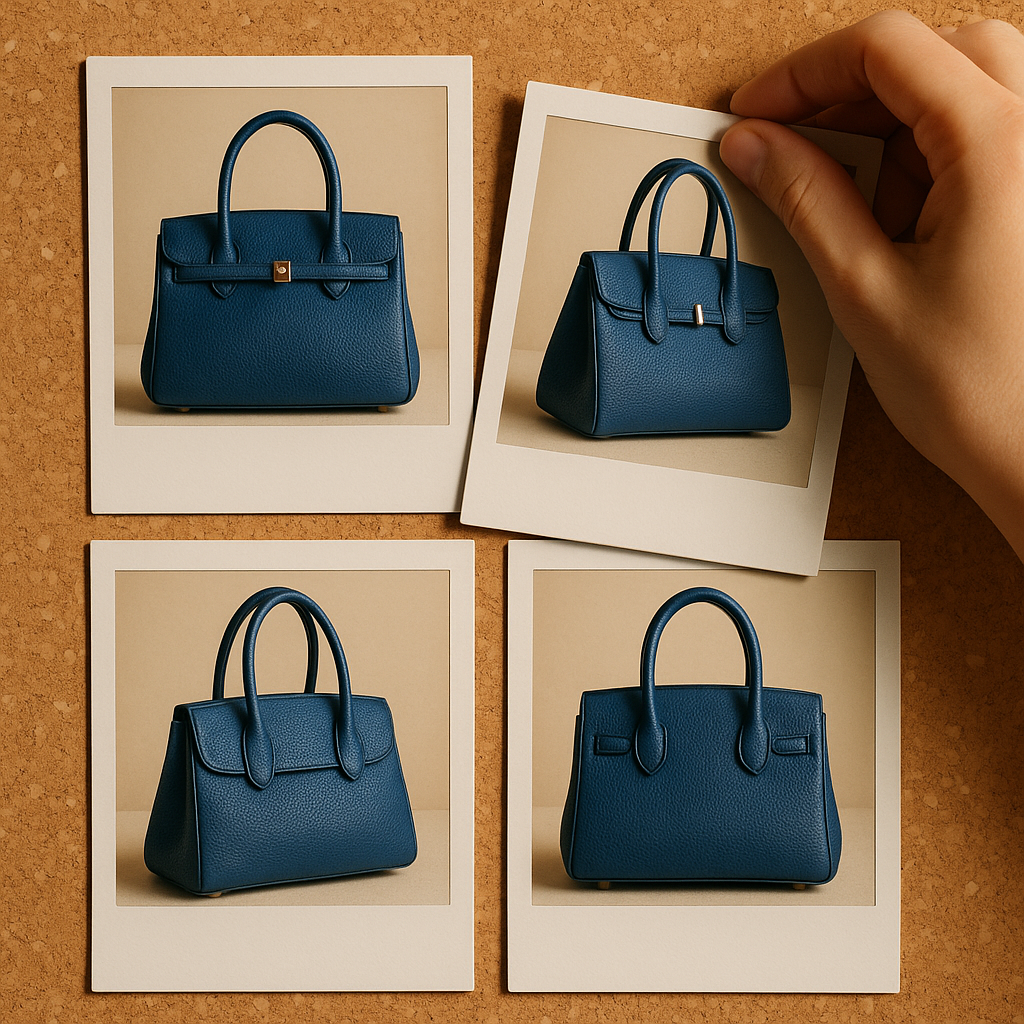
Shopify autorise une seule image par variante. Pour un produit en 8 couleurs avec 5 photos par couleur, ca veut dire 40 images dans la galerie, toutes visibles en meme temps. Le client choisit “Rouge” mais voit aussi les photos du Bleu, du Vert et du Noir.
Rubik Variant Images resout ce probleme. L’application permet d’assigner plusieurs images a chaque variante et filtre la galerie en temps reel. Ce guide vous accompagne de l’installation jusqu’au resultat final.
Dans cet article
- Etape 1 : Installer l’application
- Etape 2 : Activer l’app embed
- Etape 3 : Assigner les images manuellement
- Option rapide : IA Auto-Assign
- Gros catalogues : Bulk Assign
- Images communes
- Configurer les nuanciers
- Tester le resultat
- Video
- Questions frequentes
- A lire aussi
Etape 1 : Installer l’application
Rendez-vous sur la page Rubik Variant Images sur l’App Store Shopify. Cliquez sur “Installer”. Acceptez les autorisations demandees.
L’installation prend quelques secondes. Un plan gratuit est disponible pour tester avec 1 produit. Les plans payants commencent a 25$/mois pour 100 produits (Starter), 50$/mois pour 1000 produits (Advanced) et 75$/mois pour un nombre illimite (Premium).
Etape 2 : Activer l’app embed
Apres l’installation, vous devez activer l’app embed dans votre theme. C’est le script qui fait fonctionner le filtrage de galerie et les nuanciers sur votre boutique.
Allez dans votre admin Shopify, puis Boutique en ligne, Personnaliser. Dans l’editeur de theme, ouvrez les app embeds (icone en forme de bloc a gauche). Activez “Rubik Variant Images”. Enregistrez. C’est tout.
Pas de code a copier. Pas de fichier Liquid a modifier. L’app embed s’injecte automatiquement dans votre theme.
Etape 3 : Assigner les images manuellement
Ouvrez Rubik Variant Images depuis votre admin Shopify. Selectionnez un produit. Vous verrez la liste des variantes a gauche et les images du produit a droite.
Le principe est simple : glissez les images sur les variantes. Une image de la veste bleue va sur la variante “Bleu”. Les photos de la veste rouge vont sur “Rouge”. Vous pouvez assigner autant d’images que vous voulez par variante.
L’ordre des images dans chaque variante compte. La premiere image sera celle affichee en premier quand le client selectionne cette variante. Reorganisez-les par glisser-deposer si necessaire.
Cliquez sur Enregistrer. Visitez la page produit. Selectionnez une variante. La galerie ne montre maintenant que les images assignees a cette variante.
Option rapide : IA Auto-Assign
Assigner les images manuellement fonctionne bien pour quelques produits. Mais si vous avez un catalogue de 200 produits avec 8 couleurs chacun, ca devient vite penible.
L’IA Auto-Assign fait le travail pour vous. Cliquez sur le bouton IA dans la page produit. L’application analyse chaque image et determine a quelle variante elle appartient.
L’IA evalue 4 points de donnees pour chaque image :
- Nom du produit. Le titre du produit donne du contexte sur le type d’article.
- Nom de la variante. “Bleu Marine”, “Rouge Cerise” ou “Taille L” : l’IA cherche des correspondances entre le nom de la variante et les informations de l’image.
- Nom du fichier image. Si votre fichier s’appelle
veste-bleue-face.jpg, l’IA utilise cette information. - Texte alt de l’image. Le texte alternatif fournit un indice supplementaire sur le contenu de l’image.
En combinant ces 4 points, l’IA assigne les images avec precision. Verifiez toujours le resultat avant d’enregistrer. L’IA fait un excellent travail, mais un controle rapide reste recommande.
Gros catalogues : Bulk Assign
Le Bulk Assign est concu pour les boutiques avec des centaines ou des milliers de produits. Il fonctionne differemment de l’IA Auto-Assign.
Le principe : c’est un regroupement base sur l’ordre des images dans la galerie Shopify. Vos images doivent etre classees par variante. Chaque groupe commence par l’image que Shopify a deja assignee comme image de variante. L’application detecte ces limites et assigne automatiquement les images suivantes a la variante correspondante.
Exemple concret. Votre produit a 3 couleurs : Rouge, Bleu, Vert. Dans la galerie Shopify, les images sont dans cet ordre : [Rouge-face, Rouge-dos, Rouge-detail, Bleu-face, Bleu-dos, Bleu-detail, Vert-face, Vert-dos, Vert-detail]. L’image “Rouge-face” est l’image de variante Shopify pour Rouge. L’application detecte que les 2 images suivantes appartiennent aussi a Rouge, jusqu’a ce qu’elle trouve l’image de variante suivante (Bleu-face).
Le Bulk Assign tourne en arriere-plan. Vous pouvez l’appliquer a tout votre catalogue ou a une selection de produits. Il est sans risque : vous pouvez le relancer autant de fois que necessaire.
Images communes
Certaines images ne sont pas liees a une variante. Le guide de tailles. La photo lifestyle. L’image de l’emballage. Ces images doivent rester visibles quelle que soit la variante selectionnee.
Marquez-les comme images communes dans Rubik. Elles apparaitront toujours dans la galerie, avant ou apres les images specifiques a la variante. Vous choisissez la position.
Configurer les nuanciers
En plus du filtrage de galerie, Rubik remplace les menus deroulants de variantes par des nuanciers visuels. Trois types sont disponibles :
- Nuanciers de couleur. Cercles ou carres remplis d’une couleur unie. Rubik reconnait les noms de couleurs courants et assigne automatiquement le bon code couleur.
- Nuanciers image produit. Petites vignettes montrant un apercu de la variante. Parfait pour les motifs, les textures ou les produits dont le design change selon la couleur.
- Boutons pilules. Rectangles arrondis avec du texte. Pour les options non visuelles : taille (S, M, L), materiau, modele.
Vous pouvez melanger les types par option. Des cercles de couleur pour la couleur, des pilules pour la taille, des vignettes pour le design. Tout sur la meme page produit. Pour personnaliser les formes, les tailles et les styles, consultez notre guide sur la personnalisation des nuanciers.
Tester le resultat
Une fois les images assignees et les nuanciers configures, verifiez le resultat :
- Visitez la page produit sur votre boutique (pas l’apercu de l’editeur de theme).
- Selectionnez differentes variantes. La galerie doit changer a chaque fois.
- Verifiez que les images communes restent visibles.
- Testez sur mobile. Le slider doit se reinitialiser correctement.
- Verifiez les nuanciers : bonne couleur, bonne image, bon texte.
Si quelque chose ne fonctionne pas comme prevu, consultez notre article sur les 10 causes d’images de variantes non affichees. La plupart des problemes ont une solution en quelques clics.
Vous pouvez aussi voir l’application en action sur la boutique demo.
Video
Ce tutoriel video montre le processus complet d’installation et de configuration :
Questions frequentes
Combien de temps prend l’installation?
L’installation de l’application prend 30 secondes. L’activation de l’app embed, une minute. L’assignation des images depend de votre methode : quelques minutes en manuel par produit, quelques secondes avec l’IA Auto-Assign, ou en arriere-plan avec le Bulk Assign pour les gros catalogues.
Faut-il modifier le code du theme?
Non. Rubik Variant Images fonctionne entierement via l’app embed. Aucun fichier Liquid a modifier, aucun code a coller. L’application s’injecte automatiquement dans votre theme et prend en charge plus de 350 themes avec du code natif.
L’IA Auto-Assign est-elle fiable?
L’IA analyse 4 points de donnees par image : nom du produit, nom de la variante, nom du fichier et texte alt. La precision est elevee, surtout quand les noms de fichiers ou le texte alt contiennent des informations sur la couleur ou la variante. Un controle rapide apres l’assignation est toujours recommande.
Quelle difference entre IA Auto-Assign et Bulk Assign?
L’IA Auto-Assign analyse chaque image individuellement en utilisant 4 points de donnees (nom du produit, nom de variante, nom de fichier, texte alt). Elle fonctionne produit par produit. Le Bulk Assign est un regroupement base sur l’ordre des images dans la galerie Shopify. Il detecte les limites entre variantes grace aux images de variantes Shopify et assigne les images suivantes automatiquement. Il tourne sur des centaines de produits en arriere-plan.
Combien coute Rubik Variant Images?
Le plan Free est a 0$/mois pour 1 produit. Starter : 25$/mois pour 100 produits. Advanced : 50$/mois pour 1000 produits. Premium : 75$/mois pour un nombre illimite de produits. Tous les plans incluent l’IA Auto-Assign, les nuanciers et le support.
Est-ce que l’application ralentit ma boutique?
Non. Chargement base sur les metafields, aucun appel API externe. Les donnees se chargent avec la page elle-meme. Vos Core Web Vitals restent intacts.
A lire aussi
- Afficher uniquement les images de la variante choisie
- Personnaliser les nuanciers Shopify : formes et styles
- Images de variantes non affichees : 10 causes
- Nuanciers sur les pages collection Shopify
- Shopify images de variantes FAQ : 30 questions
- Plusieurs images par variante dans Shopify (Craftshift)
- Comprendre les Shopify Combined Listings (Rubikify)




