

Nuanciers sur les pages collection Shopify
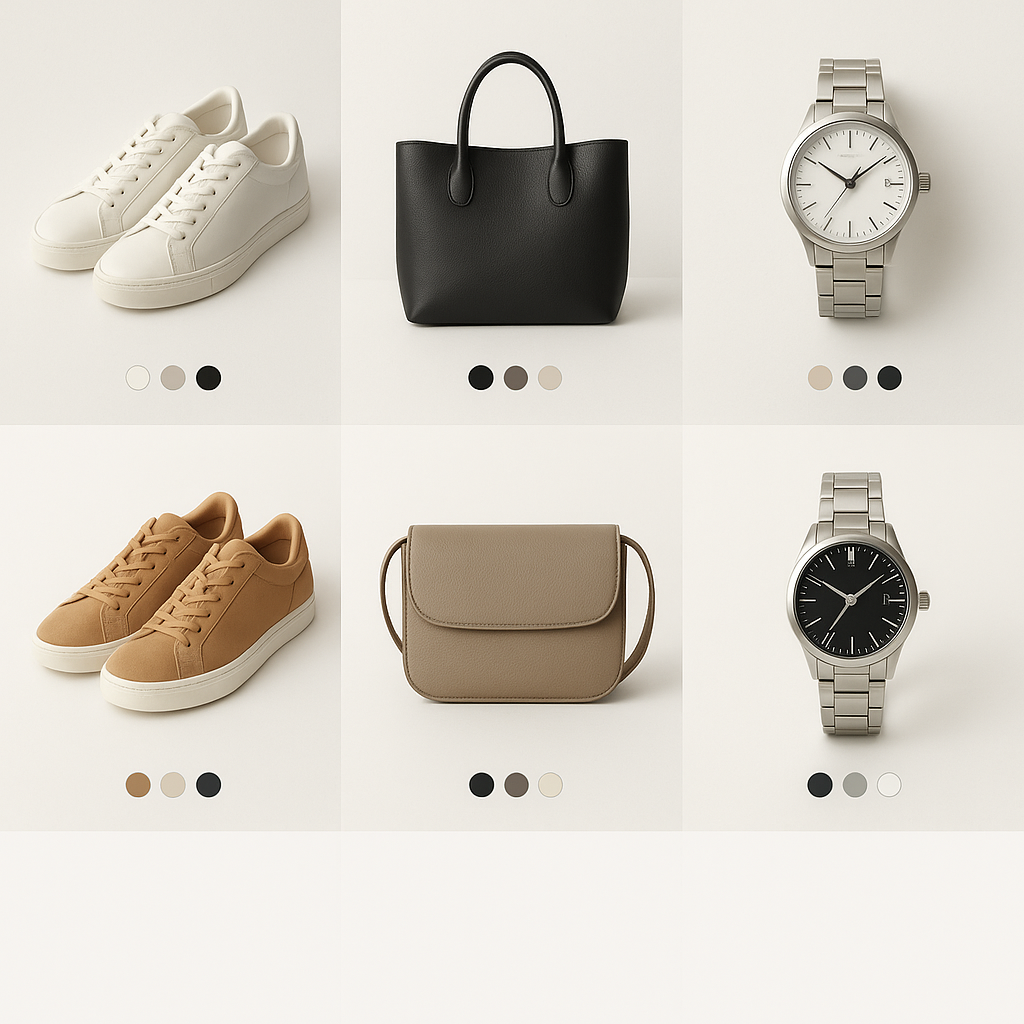
Rubik Variant Images est configure. Sur la page produit, les nuanciers fonctionnent. La galerie filtre les images quand le client change de variante. Tout est en ordre.
Vous allez voir la page collection. Les cartes produit dans la grille. Pas de nuancier. Pas de petit cercle de couleur sous l’image. Pas de changement d’image au survol. Le client voit la photo par defaut et ne sait pas que le produit existe en 8 autres couleurs.
Ce n’est pas un bug. Les images par variante et les nuanciers de collection sont deux choses differentes. Dans cet article, vous allez comprendre la difference et comment obtenir les deux.
Dans cet article
- Pourquoi les applications de variantes ne fonctionnent pas sur les pages collection
- La difference entre page produit et page collection
- Ce que les clients attendent sur une page collection
- La solution : Rubik Combined Listings
- Comment les nuanciers de collection fonctionnent
- Comment les deux applications fonctionnent ensemble
- Mise en place
- Video
- Questions frequentes
- A lire aussi
Pourquoi les applications de variantes ne fonctionnent pas sur les pages collection
Rubik Variant Images et les autres applications d’images par variante travaillent sur la page produit. Elles accedent a la galerie d’images du produit, filtrent les images par variante et reinitialisent le slider. Ca fonctionne parce que la page produit contient toutes les images et toutes les donnees de variantes.
Sur la page collection, c’est different. Shopify n’affiche que des cartes produit : une image, un titre, un prix. La galerie complete n’est pas disponible. Les donnees de variantes sont fortement reduites. Il n’y a pas de slider a filtrer.
Les nuanciers sur les pages collection sont un probleme technique completement different. Ils ne filtrent pas des images existantes. Ils affichent de petits cercles de couleur sous chaque carte produit et changent l’image quand le client clique ou survole une couleur.
La difference entre page produit et page collection
Page produit : galerie complete, toutes les variantes chargees, slider avec vignettes, fonction zoom. C’est la ou Rubik Variant Images intervient : images par variante, filtrage de galerie, nuanciers a la place des menus deroulants.
Page collection : carte produit dans une grille. Une image, un titre, un prix. Pas de galerie, pas de slider. Il faut une application qui ajoute des petits cercles de couleur sous l’image et qui change l’image au survol ou au clic.
Ce sont deux fonctions differentes avec des contraintes techniques differentes. Aucune application ne peut faire les deux de maniere optimale, parce que la structure des pages est fondamentalement differente.
Ce que les clients attendent sur une page collection
Vos clients parcourent la page collection pour decouvrir votre gamme. Ils veulent voir rapidement quelles couleurs ou options sont disponibles sans cliquer sur chaque produit individuellement.
Les grandes marques (Nike, Zara, H&M) affichent toutes des nuanciers sur leurs pages categorie. Le client voit les cercles de couleur, survole “Bleu”, l’image de la carte change. Il sait immediatement a quoi ressemble le produit en bleu, sans quitter la page collection.
Sans nuanciers, le client doit cliquer sur chaque produit, verifier les couleurs, revenir en arriere, cliquer sur le suivant. C’est lent et frustrant. Beaucoup de clients abandonnent avant d’avoir vu tous vos produits.
La solution : Rubik Combined Listings
Rubik Combined Listings est une application separee, concue specifiquement pour les pages collection. Elle ajoute des nuanciers (cercles de couleur, vignettes, boutons texte) sous chaque carte produit dans la grille de collection.
Quand le client survole ou clique sur un nuancier, l’image de la carte change. Il voit le produit dans la couleur choisie sans quitter la page collection. Le lien de la carte redirige vers la bonne variante sur la page produit.
L’application fonctionne avec les variantes natives de Shopify et avec la fonctionnalite Combined Listings (produits separes lies entre eux). Elle prend en charge plus de 350 themes, comme Rubik Variant Images.
Comment les nuanciers de collection fonctionnent
Les nuanciers sur les pages collection fonctionnent differemment des nuanciers sur les pages produit. Voici le processus :
- Detection des cartes produit. L’application identifie chaque carte produit dans la grille de collection.
- Ajout des nuanciers. Sous chaque carte, l’application injecte les cercles de couleur correspondant aux variantes ou aux produits lies.
- Changement d’image. Au survol ou au clic, l’image de la carte se remplace par l’image de la variante selectionnee. L’animation est fluide.
- Redirection. Si le client clique sur la carte, il arrive directement sur la page produit avec la bonne variante preselectionnee.
Tout ca se passe cote client, sans rechargement de page. L’experience est rapide et naturelle.
Comment les deux applications fonctionnent ensemble
Rubik Variant Images et Rubik Combined Listings sont complementaires. Chacune gere un type de page :
- Rubik Variant Images gere la page produit : images multiples par variante, filtrage de galerie, nuanciers a la place des dropdowns.
- Rubik Combined Listings gere les pages collection : nuanciers sous les cartes produit, changement d’image au survol, lien vers la bonne variante.
Le parcours client devient fluide. Sur la page collection, le client voit les couleurs disponibles et survole pour previsualiser. Il clique et arrive sur la page produit avec la bonne variante. La galerie ne montre que les images de cette variante. Tout est coherent du debut a la fin.
Les deux applications partagent la meme compatibilite de themes (350+) et les memes 7 page builders. Si l’une fonctionne sur votre theme, l’autre aussi.
Mise en place
Si vous avez deja Rubik Variant Images, ajouter Rubik Combined Listings est simple :
- Installer Rubik Combined Listings depuis l’App Store Shopify.
- Activer l’app embed dans votre theme (meme processus que pour Rubik Variant Images).
- Configurer les nuanciers de collection : type (couleur, image, texte), taille, forme.
- Visiter une page collection. Les nuanciers apparaissent sous les cartes produit.
Pour en savoir plus sur le fonctionnement des Combined Listings et leur interet SEO, consultez notre article Comprendre les Shopify Combined Listings sur Rubikify.
Video
Decouvrez les nuanciers de collection en action :
Questions frequentes
Rubik Variant Images affiche-t-il des nuanciers sur les pages collection?
Non. Rubik Variant Images fonctionne sur les pages produit : images multiples par variante, filtrage de galerie, nuanciers. Pour les pages collection, vous avez besoin de Rubik Combined Listings, une application separee concue pour les grilles de collection.
Faut-il les deux applications?
Ca depend de vos besoins. Si vous voulez uniquement filtrer les images sur la page produit, Rubik Variant Images suffit. Si vous voulez aussi des nuanciers sur les pages collection, ajoutez Rubik Combined Listings. Les deux fonctionnent ensemble sans conflit.
Les deux applications supportent-elles les memes themes?
Oui. Les deux applications prennent en charge plus de 350 themes et les 7 memes page builders (Beae, EComposer, Foxify, GemPages, Instant, PageFly, Replo). Si l’une fonctionne sur votre theme, l’autre fonctionnera aussi.
Qu’est-ce que les Combined Listings de Shopify?
Les Combined Listings sont une fonctionnalite Shopify qui permet de lier plusieurs produits independants sous un seul listing. Chaque couleur est un produit separe avec sa propre URL et ses propres images. Rubik Combined Listings fonctionne avec cette fonctionnalite et avec les variantes classiques.
L’image change-t-elle au survol sur les pages collection?
Oui. Quand le client survole un nuancier sur la page collection, l’image de la carte produit change instantanement pour montrer le produit dans la couleur survolee. Au clic, le client est redirige vers la page produit avec la bonne variante preselectionnee.
A lire aussi
- Afficher uniquement les images de la variante choisie
- Images par variante Shopify : guide d’installation
- Personnaliser les nuanciers Shopify : formes et styles
- Images de variantes non affichees : 10 causes
- Shopify images de variantes FAQ : 30 questions
- Plusieurs images par variante dans Shopify (Craftshift)
- Comprendre les Shopify Combined Listings (Rubikify)




