Shopify varyant resimleri SSS: 30 soru ve cevap
Bu 30 soru Shopify Community forumlarından, destek taleplerinden ve satıcıların Google’da gerçekten aradığı terimlerden derlendi. Her cevap kısa ve net. Daha fazla detay gereken yerlerde ilgili yazıya bağlantı verdik.
Bu yazıda
- Temel bilgiler (1-6)
- Kurulum ve resim atama (7-12)
- Renk seçenekleri ve swatch’lar (13-17)
- Yapay zeka özellikleri (18-20)
- Temalar ve uyumluluk (21-24)
- Sorun giderme (25-27)
- Fiyatlandırma (28-30)
- Video
- İlgili yazılar
Temel bilgiler
1. Shopify’da her varyant için farklı resim nasıl gösterilir?
Shopify varsayılan olarak her varyanta tek bir resim atar. Galeri o resme kaydırır ama diğer tüm resimleri göstermeye devam eder. Varyant başına birden fazla resim göstermek ve galeriyi otomatik filtrelemek için bir uygulama gerekir. Rubik Variant Images her varyanta sınırsız resim atar. Müşteri bir renk seçtiğinde yalnızca o rengin resimlerini görür. Diğerleri gizlenir.
2. Bir varyanta kaç resim atanabilir?
Sınır yok. 3, 5, 10 veya daha fazla resim atayabilirsiniz. Veriler Shopify metafield’lerinde saklanır. Önerimiz: varyant başına 5-6 resim (ön, arka, detay, boyut karşılaştırması, yaşam tarzı fotoğrafı).
3. Aynı resmi birden fazla varyanta atayabilir miyim?
Evet. Ayarlardan “Aynı resmi birden fazla varyanta ata” seçeneğini aktif edin. Tüm varyantlar için geçerli olan resimler varsa kullanışlıdır. Alternatif olarak “Ortak resimler” özelliğini kullanın. Bu sayede beden tablosu veya bakım talimatı gibi fotoğraflar her varyant seçiminde görünmeye devam eder.
4. Video ve 3D modeller de destekleniyor mu?
Evet. Video ve 3D modelleri resimlerle aynı şekilde belirli varyantlara atayabilirsiniz. Müşteri o varyantı seçtiğinde yalnızca ilgili medyayı görür.
5. Bir varyanta resim atanmazsa ne olur?
Uygulama tüm ürün resimlerini gösterir. Standart Shopify davranışı budur. Yalnızca resim atanmış varyantlar filtrelenmiş galeri alır. Bazı varyantları ayarlayıp diğerlerini olduğu gibi bırakabilirsiniz.
6. SEO veya Google Shopping feed’imi etkiler mi?
Resim ataması istemci tarafında çalışır. Google kaynak kodunda tüm ürün resimlerini görmeye devam eder. SEO resimleriniz ve Shopping feed’iniz değişmez.
Kurulum ve resim atama
7. Resimleri elle nasıl atarım?
Rubik uygulamasında ürünü açın. Varyantı seçin (örneğin “Mavi”). İstediğiniz resimleri tıklayarak veya sürükleyerek atayın. Kaydedin. Galeri bir sonraki sayfa yüklemesinde otomatik filtrelenir.
8. KI Auto-Assign (yapay zeka ile otomatik atama) nedir?
Yapay zeka her resim için dört veri noktasını analiz eder: ürün adı, varyant adı/değeri, dosya adı ve alt text. Bunlardan hangi resmin hangi varyanta ait olduğunu çıkarır. Butona basarsınız, yapay zeka öneri sunar, siz kontrol edip kaydedersiniz. Ürün başına bir dakikadan kısa sürer.
9. Toplu atama (Bulk Assign) nasıl çalışır?
Bulk Assign Shopify galerisindeki resim sırasını kullanır. Resimleriniz varyanta göre sıralı olmalıdır: önce 1. varyantın tüm resimleri, sonra 2. varyantın tüm resimleri. Her grup Shopify varyant resmiyle başlar. Uygulama bu sınırları algılar ve sonraki resimleri ilgili varyanta atar. Yüzlerce ürün üzerinde arka planda çalışır.
10. KI Auto-Assign ile Bulk Assign arasındaki fark nedir?
KI Auto-Assign ürün bazında çalışır. Dosya adlarını, alt metinleri ve ürün verilerini analiz ederek akıllıca eşleştirir. Bulk Assign ise sıra tabanlıdır ve birçok ürün üzerinde aynı anda çalışır. Resim içeriğini tanımaz, galerideki sıralamayı kullanır. İki özellik birbirini tamamlar ama tamamen farklı mantıkla çalışır.
11. Ortak resimler (Shared Images) ne demek?
Her varyant seçiminde görünmeye devam etmesi gereken resimler. Beden tablosu, bakım talimatı, ambalaj fotoğrafı, yaşam tarzı çekimi gibi. Bunları uygulamada “ortak” olarak işaretlersiniz. Varyant resimlerinden önce mi sonra mı görüneceğini de siz belirlersiniz.
12. Varyant başına resim sırasını belirleyebilir miyim?
Evet. Rubik uygulamasında resimleri istediğiniz sıraya sürükleyin. İlk resim, müşteri o varyantı seçtiğinde galerinin ana resmi olur.
Renk seçenekleri ve swatch’lar
13. Hangi swatch türleri var?
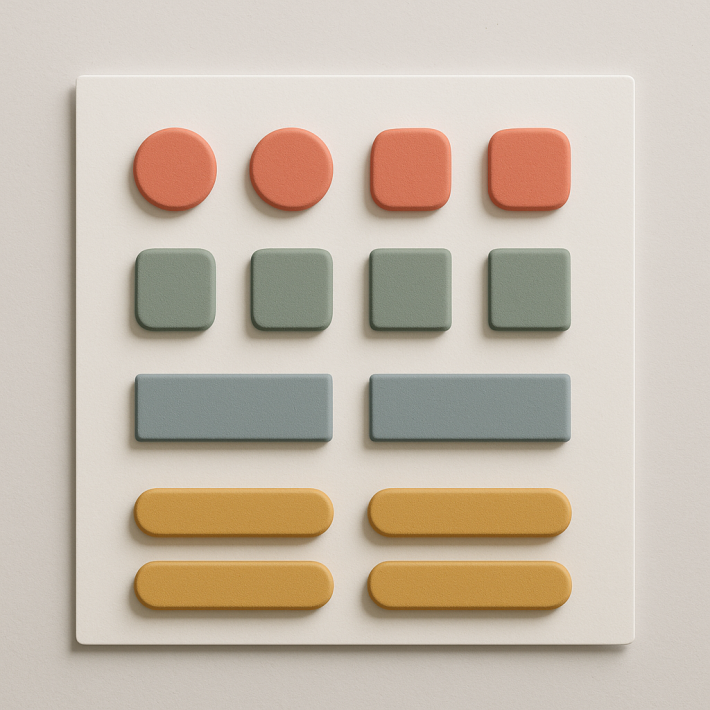
Üç tür. Renk swatch’ları: düz renkle dolu daire veya kare. Ürün resmi swatch’ları: varyantın küçük ürün fotoğrafını gösteren thumbnail’ler. Hap butonları (pill buttons): metin etiketli yuvarlak köşeli dikdörtgenler. Opsiyon başına farklı türler kullanabilirsiniz. Renk için resim, beden için hap butonu gibi.
14. Swatch tasarımını özelleştirebilir miyim?
Evet. Boyut, şekil (yuvarlak/köşeli), çerçeve rengi, seçili durum, hover efekti, swatch’lar arası mesafe. Hızlı başlangıç için 19 hazır preset var. Opsiyon bazında farklı stil de uygulanabilir.
15. Tükenen varyantlar nasıl görünür?
Rubik üç seçenek sunar: tükenmiş swatch’ları üstü çizili göster (renk alanı üzerine çizgi), gri tonlamalı göster veya tamamen gizle. Mağazanıza uygun olanı siz seçersiniz.
16. Swatch’lar mobilde çalışıyor mu?
Evet. Swatch’lar tamamen responsive. Küçük ekranlarda otomatik uyum sağlar. Dokunmatik etkileşim beklendiği gibi çalışır.
17. Koleksiyon sayfalarında renk seçenekleri gösterebilir miyim?
Rubik Variant Images ürün sayfasında çalışır. Koleksiyon sayfalarında ürün kartlarının üzerinde renk swatch’ları göstermek için Rubik Combined Listings gerekir. Bu ayrı bir uygulama olup ürünleri swatch’larla koleksiyon sayfalarında birbirine bağlar.
Yapay zeka özellikleri
18. Yapay zeka resim eşleştirmesinde hangi verileri kullanır?
Dört veri noktası: ürün adı, varyant adı/değeri, resmin dosya adı ve resmin alt metni. Yapay zeka bu bilgileri karşılaştırarak en olası eşleşmeyi bulur. Dosya adları ve alt metinler ne kadar düzgün tutulursa sonuç o kadar isabetli olur.
19. Yapay zeka ne kadar doğru eşleştirme yapıyor?
İyi adlandırılmış dosyalar ve bakımlı alt metinler varsa yapay zeka çoğu durumda doğru eşleştirmeyi yapar. Kaydetmeden önce sonucu kontrol edip tek tek atamaları düzeltebilirsiniz. İlk sonuç genellikle yalnızca küçük ayarlamalar gerektirecek kadar iyidir.
20. Başka bir varyant resimleri uygulaması yapay zeka eşleştirmesi sunuyor mu?
Shopify App Store’da şu anda yapay zeka destekli resim eşleştirmesi sunan başka bir varyant resimleri uygulaması bulunmuyor. Bu özellik Rubik Variant Images’a özgü.
Temalar ve uyumluluk
21. Hangi temalar destekleniyor?
350’den fazla tema yerel kodla desteklenir. Tüm ücretsiz Shopify temaları (Dawn, Horizon, Sense, Craft, Refresh, Ride, Atelier, Fabric, Dwell). Popüler premium temalar: Impulse, Impact, Prestige, Focal, Warehouse, Palo Alto, Symmetry, Motion, Streamline. Tam liste: Desteklenen temalar.
22. Sayfa oluşturucularla (page builder) çalışır mı?
Evet. 7 sayfa oluşturucu desteklenir: GemPages, PageFly, EComposer, Instant, Beae, Foxify ve Replo. Uygulama sayfa oluşturucunun galerisini tanır ve resimleri her zamanki gibi filtreler.
23. Tema değiştirince ne olur?
Resim atamaları korunur. Metafield’lerde saklanırlar, tema kodunda değil. Tema değiştirdikten sonra yeni temada uygulama gömülü öğesini (app embed) etkinleştirin. Atamalar hemen tekrar çalışmaya başlar.
24. Temam desteklenen listede yoksa ne yapabilirim?
Uygulama standart algılama ve genel seçicilerle bilinmeyen temalarda da çalışır. Çalışmazsa destek ekibiyle iletişime geçin. Temanız için yerel kod genellikle birkaç gün içinde eklenir.
Sorun giderme
25. Varyant resimlerim görünmüyor. Ne yapmalıyım?
Üç yaygın neden. Birincisi: Uygulama gömülü öğesi etkin değil (Tema düzenleyici > Uygulama gömme > Rubik Variant Images). İkincisi: Resimler kaydedilmemiş (uygulamada “Kaydet”e tıklayın). Üçüncüsü: Tarayıcı önbelleği eski sürümü gösteriyor (gizli pencerede test edin).
26. Varyant değiştirince galeride boş slaytlar görünüyor.
Bu durum galeri kaydırıcısı düzgün yeniden başlatılmadığında olur. Rubik’in 350’den fazla tema için yerel kodu bu yeniden başlatmayı otomatik yapar. Temanız etkileniyorsa destek ekibiyle iletişime geçin. Yerel kod eklenir.
27. Swatch’lar beklendiği gibi görünmüyor.
Rubik swatch’ları Shadow DOM içinde render eder. Bu onları tema CSS’inden izole eder. Tasarım yine de farklıysa uygulama içindeki swatch ayarlarını kontrol edin (boyut, şekil, renk, çerçeve). Bazen başka bir uygulama veya tema script’i görünümü değiştirir. Bu durumda diğer swatch uygulamalarını deneme amaçlı devre dışı bırakın.
Fiyatlandırma
28. Rubik Variant Images ne kadar?
Dört plan, sabit fiyatlandırma:
- Free: $0/ay, 1 ürün
- Starter: $25/ay, 100 ürün
- Advanced: $50/ay, 1.000 ürün
- Premium: $75/ay, sınırsız ürün
Shopify planınıza göre fiyat farkı yok. Basic’teki bir mağaza ile Plus’taki bir mağaza aynı ücreti öder. Gizli maliyet, komisyon veya ek ücret yok.
29. Ücretsiz deneme var mı?
Free plan 1 ürünle tüm özellikleri içerir. Resim atamayı, yapay zeka eşleştirmeyi, swatch özelleştirmeyi ve galeri filtrelemeyi test edin. Daha fazla ürün gerektiğinde yükseltin. Demo mağaza uygulamayı kurmadan önce canlı olarak gösterir.
30. Uygulamayı kaldırırsam resim atamalarıma ne olur?
Atamalar Shopify metafield’lerinde saklanır. Kaldırma işleminde metafield’ler yerinde kalır. Uygulamayı daha sonra tekrar yüklerseniz atamalarınız hala orada olacak. Resimler zaten Shopify ürününüzün parçasıdır ve etkilenmez.
Video
Rubik Variant Images’ın varyant resimleri ve swatch’lar ile nasıl çalıştığını görün:
İlgili yazılar