Shopify’da varyant başına birden fazla resim gösterme
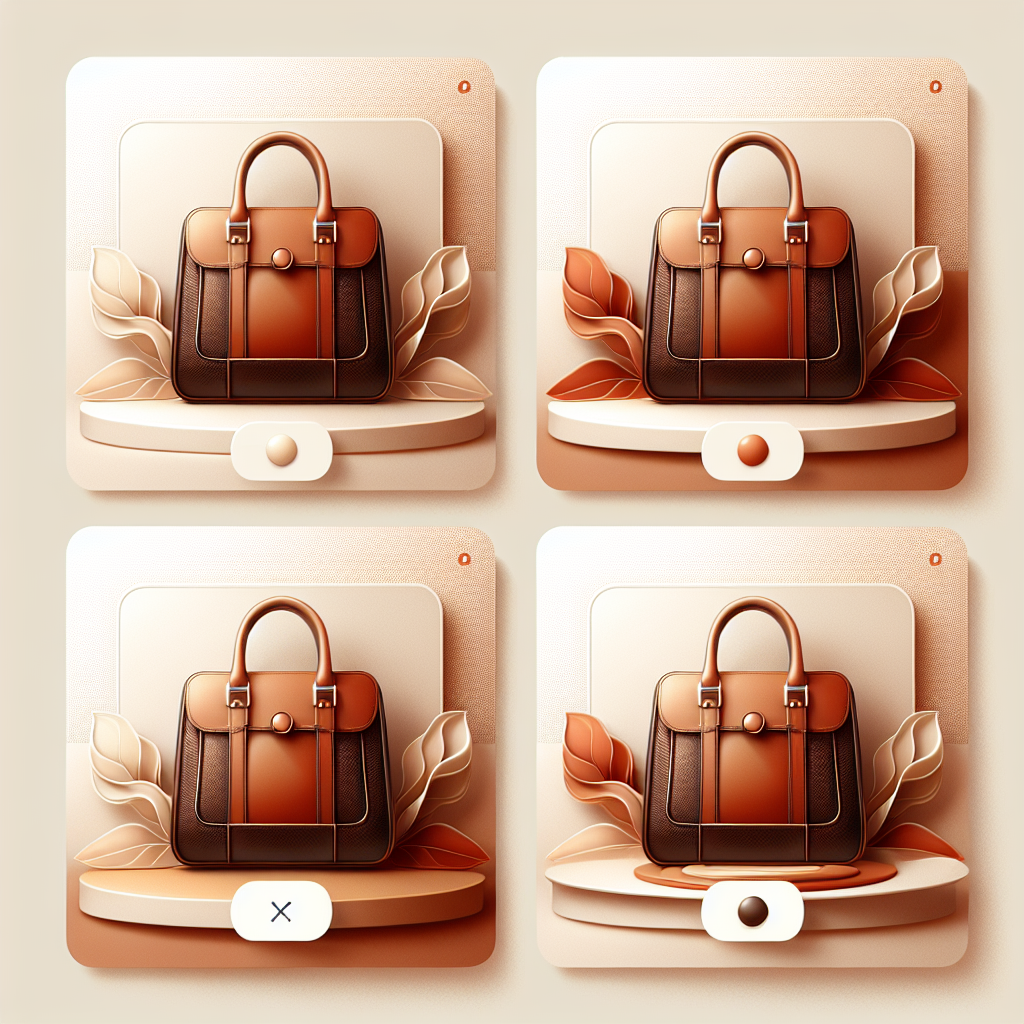
Shopify’da bir ürüne 250’ye kadar medya yükleyebilirsiniz. Ama bir varyanta yalnızca tek bir resim atayabilirsiniz. Müşteriniz “Mavi” seçtiğinde Shopify ana resmi mavi fotoğrafa kaydırır, ama galeride kırmızı, yeşil ve siyahın fotoğrafları da görünmeye devam eder.
Bu durum özellikle çok renkli ürünlerde sorun yaratır. 6 renk ve her renk için 5 fotoğraf varsa müşteri 30 resim arasında kaybolur. Hangi resmin hangi renge ait olduğunu anlamak zorlaşır ve bu da dönüşüm oranınızı düşürür.
Bu yazıda Shopify’da varyant başına birden fazla resim göstermenin yollarını, uygulamanın kurulumunu ve pratik ipuçlarını bulacaksınız.
Bu yazıda
- Shopify’ın varyant resmi sınırlaması
- Neden birden fazla resim gerekiyor?
- Sorunu çözmenin yolları
- Rubik Variant Images ile kurulum
- Yapay zeka ile otomatik atama
- Ortak resimler (shared images)
- Video
- Sık sorulan sorular
Shopify’ın varyant resmi sınırlaması
Shopify’ın ürün yönetim panelinde her varyanta tek bir resim atanır. Bu resim, varyant seçildiğinde galerinin kaydırılacağı ana fotoğraftır. Ama Shopify galeriyi filtrelemez. Diğer tüm ürün resimleri görünür kalır.
Örneğin bir tişört 4 renk ve renk başına 4 açıdan fotoğraflanmışsa, galeride toplam 16 resim görünür. Müşteri “Beyaz” seçtiğinde Shopify beyaz tişörtün ilk fotoğrafına kaydırır, ama siyah, gri ve lacivertin fotoğrafları hala orada durmaya devam eder.
Neden birden fazla resim gerekiyor?
Müşteriler bir ürünü satın almadan önce birden fazla açıdan görmek ister. Ön, arka, detay çekimi, yaşam tarzı fotoğrafı ve boyut karşılaştırması. Tek bir resim bu bilgiyi veremez.
Araştırmalar ürün sayfasındaki fotoğraf sayısı ile dönüşüm oranı arasında doğrudan bir bağlantı olduğunu gösteriyor. Ama bu fotoğraflar ilgili varyanta ait olmalı. 30 karışık resim göstermek yerine, seçili rengin 5 net fotoğrafını göstermek çok daha etkilidir.
Varyant başına birden fazla resim göstermek iade oranlarını da düşürür. Müşteri ürünü almadan önce doğru rengi farklı açılardan gördüğünde, aldığı ürünün beklentisiyle örtüşme olasılığı artar.
Sorunu çözmenin yolları
Shopify’da bu sorunu çözmek için üç yol vardır. Birincisi: her renk için ayrı bir ürün oluşturmak. Bu yöntem işe yarar ama envanter yönetimini zorlaştırır ve SEO açısından sorunlara yol açabilir.
İkincisi: tema koduna müdahale etmek. Liquid dosyalarını düzenleyerek resim filtreleme eklenebilir. Ama bu yöntem tema güncellemelerinde bozulabilir ve teknik bilgi gerektirir.
Üçüncüsü: bir uygulama kullanmak. Rubik Variant Images bu iş için tasarlanmış bir Shopify uygulamasıdır. Her varyanta sınırsız sayıda resim atar ve müşteri varyant değiştirdiğinde galeriyi otomatik filtreler.
Rubik Variant Images ile kurulum
Kurulum birkaç dakika sürer. Uygulamayı yükledikten sonra tema düzenleyicisinde uygulama gömülü öğesini (app embed) etkinleştirin. Ardından uygulamada ürünü açın ve resimleri ilgili varyantlara sürükleyip bırakın.
Her varyant için istediğiniz kadar resim seçebilirsiniz. Resimlerin sırasını da belirleyebilirsiniz: ilk sıradaki resim o varyant seçildiğinde ana resim olarak gösterilir. Adım adım kurulum için kurulum rehberimizi okuyabilirsiniz.
Rubik 350’den fazla Shopify temasını destekler. Tüm ücretsiz Shopify temaları (Dawn, Horizon, Sense, Craft, Refresh) ve popüler premium temalar (Impulse, Impact, Prestige, Focal) listede yer alır. Sayfa oluşturucular (GemPages, PageFly, EComposer) ile de uyumlu çalışır.
Yapay zeka ile otomatik atama
Düzinelerce ürün ve yüzlerce resim varsa elle atama yapmak uzun sürebilir. Rubik’in yapay zeka özelliği (AI Auto-Assign) bu işi otomatikleştirir. Yapay zeka dört veri noktasını analiz eder: ürün adı, varyant değeri, dosya adı ve alt metin.
Butona bastığınızda yapay zeka her resmi en uygun varyantla eşleştirir. Sonucu kontrol edip onaylarsınız. Ürün başına genellikle bir dakikadan az sürer. Daha fazla bilgi için SSS yazımıza bakabilirsiniz.
Çok sayıda ürün için Bulk Assign (toplu atama) özelliği de mevcuttur. Bu özellik Shopify galerisindeki resim sırasını temel alarak resimleri varyantlara atar. Resimleriniz galeride varyanta göre sıralıysa (önce 1. varyantın tüm resimleri, sonra 2. varyantınkiler) bu yöntem çok hızlı çalışır.
Ortak resimler (shared images)
Bazı resimler belirli bir varyanta ait değildir. Beden tablosu, bakım talimatı, ambalaj fotoğrafı veya yaşam tarzı çekimi gibi resimler her varyant seçiminde görünmelidir. Rubik’te bu resimleri “ortak” olarak işaretleyebilirsiniz.
Ortak resimlerin varyant resimlerinden önce mi sonra mı gösterileceğini de siz belirlersiniz. Bu sayede müşteri hangi rengi seçerse seçsin, beden tablosu her zaman galeride kalır. Seçili varyant resimleri yazımızda bu konuyu daha detaylı anlattık.
Peki ya koleksiyon sayfaları?
Rubik Variant Images ürün sayfasında çalışır. Koleksiyon sayfasında ürün kartlarının üzerinde renk örnekleri göstermek istiyorsanız, bu farklı bir özellik gerektirir. Rubik Combined Listings koleksiyon sayfalarındaki swatch ihtiyacını karşılar.
Fiyatlandırma
Rubik Variant Images dört plan sunar:
- Free: $0/ay, 1 ürün
- Starter: $25/ay, 100 ürün
- Advanced: $50/ay, 1.000 ürün
- Premium: $75/ay, sınırsız ürün
Free plan tüm özellikleri içerir. Tek sınırlama ürün sayısıdır. Uygulamayı kurup tek bir ürün üzerinde test edebilir, beğenirseniz yükseltebilirsiniz.
Video
Varyant başına birden fazla resim atamanın nasıl çalıştığını videoda görün:
Sık sorulan sorular
Shopify’da bir varyanta kaç resim atanabilir?
Shopify varsayılan olarak varyant başına 1 resim atar. Rubik Variant Images ile sınır yoktur. 3, 5, 10 veya daha fazla resim atayabilirsiniz.
Video ve 3D model de atanabilir mi?
Evet. Rubik Variant Images video ve 3D modelleri de destekler. Resimlerle aynı şekilde belirli varyantlara atarsınız.
Resimleri elle mi atamam gerekiyor?
Hayır. Yapay zeka ile otomatik atama (AI Auto-Assign) veya toplu atama (Bulk Assign) kullanabilirsiniz. Elle atama da mümkündür ama büyük kataloglar için otomatik yöntemler daha pratiktir.
Bir resmi birden fazla varyanta atayabilir miyim?
Evet. Ayarlardan bu özelliği etkinleştirebilirsiniz. Tüm varyantlarda ortak olan resimler için “shared images” (ortak resimler) özelliğini de kullanabilirsiniz.
Tema değiştirince atamalar kaybolur mu?
Hayır. Resim atamaları Shopify metafield’lerinde saklanır, tema kodunda değil. Tema değiştirdikten sonra yeni temada uygulama gömülü öğesini etkinleştirmeniz yeterlidir.
SEO’yu etkiler mi?
Hayır. Resim filtreleme istemci tarafında çalışır. Google kaynak kodunda tüm ürün resimlerini görmeye devam eder. SEO ve Google Shopping feed’iniz etkilenmez.
Uygulama hangi temaları destekliyor?
350’den fazla tema desteklenir. Tüm ücretsiz Shopify temaları ve popüler premium temalar dahildir. Temanız listede yoksa destek ekibi birkaç gün içinde yerel kod ekler.
İlgili yazılar