Shopify varyant resimleri görünmüyor: 10 neden ve çözüm

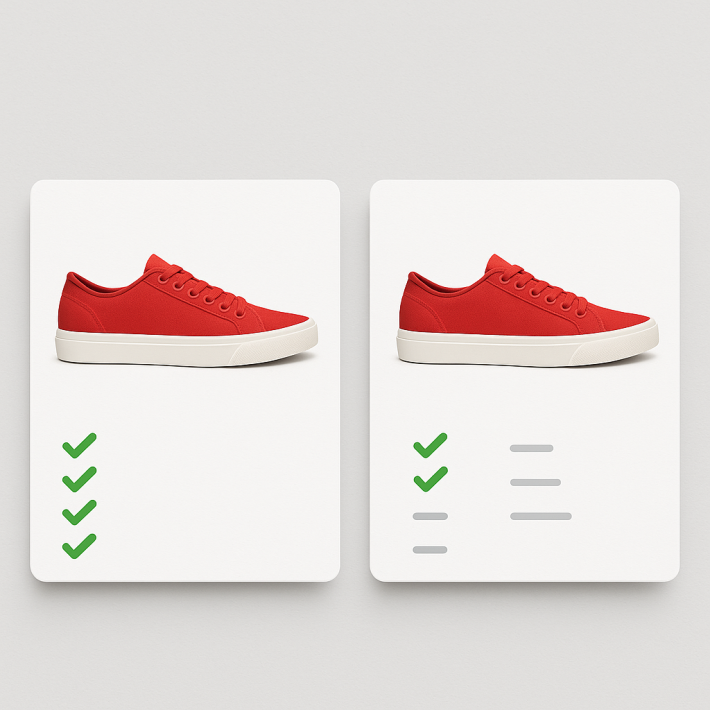
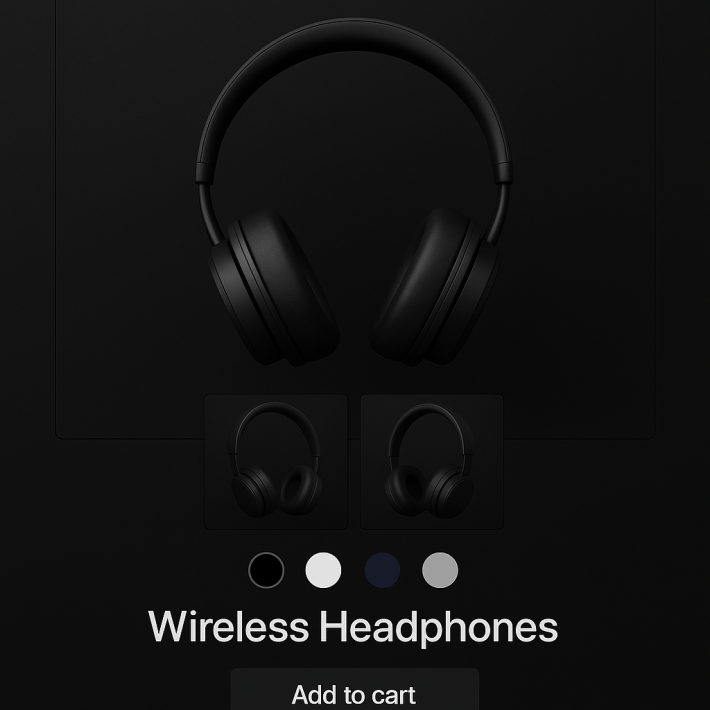
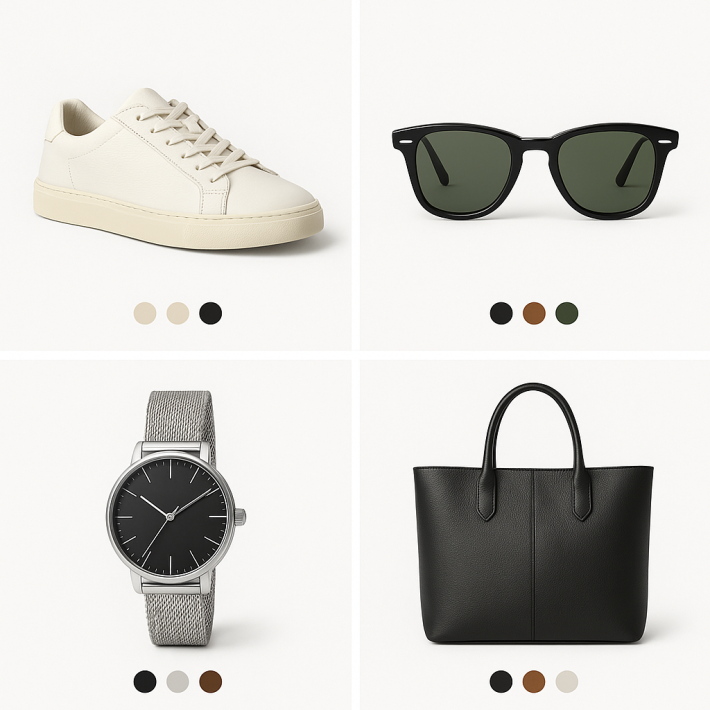
Ürün sayfanızda müşteri “Mavi” seçiyor ama hiçbir şey değişmiyor. Galeri aynı kalıyor. Ya da ana resim değişiyor ama galeri hala tüm renklerin fotoğraflarını gösteriyor. Veya daha kötüsü: swatch’lar bile görünmüyor.
Varyant resimlerinin çalışmaması Shopify mağazalarında sık karşılaşılan bir sorun. Nedeni genellikle basit ama bulması zor. Bu yazıda en sık karşılaşılan 10 nedeni ve her birinin çözümünü anlatıyorum.
Bu yazıda
- 1. App embed kapalı
- 2. Resimler varyantlara atanmamış
- 3. Yanlış tema veya tema değişikliği
- 4. Ürün yeniden kaydedilmeli
- 5. Yinelenen resimler
- 6. Tarayıcı önbelleği
- 7. Başka bir uygulama ile çakışma
- 8. Sayfa oluşturucu kullanıyorsunuz
- 9. Ürün taslak durumunda
- 10. Tema güncellemesi
- Kalıcı çözüm: Rubik Variant Images
- Video
- Sık sorulan sorular
- İlgili yazılar
1. App embed kapalı
En sık karşılaşılan neden. Uygulamayı yüklediniz, resimleri atadınız, kaydettiniz. Ama tema düzenleyicisinde app embed açık değil. Uygulama çalışmıyor çünkü temanıza kod enjekte edemiyor.
Nasıl kontrol edersiniz: Shopify Admin > Online Store > Themes > Customize > App embeds. Rubik Variant Images’ın yanındaki toggle açık olmalı. Kapalıysa açın ve kaydedin.
Dikkat: Birden fazla temanız varsa app embed’i her temada ayrı ayrı açmanız gerekiyor. Yayında olan tema değiştiğinde yeni temada da kontrol edin.
2. Resimler varyantlara atanmamış
20 ürün resmi yüklediniz ama hiçbirini varyantlara atamadınız. Shopify hangi resmin hangi varyanta ait olduğunu otomatik bilmiyor. Resimleri yüklemek yetmiyor, atama yapmak şart.
Nasıl kontrol edersiniz: Rubik Variant Images’ta ürünü açın. Eğer varyantların yanında atanmış resim yoksa, sürükle-bırak ile atayın veya AI auto-assign butonuna tıklayın. Yapay zeka 4 veri noktasını analiz ediyor: ürün adı, varyant adı, dosya adı, alt metin. Resimleri otomatik eşleştiriyor.
Shopify tarafında da kontrol edin: ürünü Shopify admin’de açın, varyantlara tıklayın, “Image” alanının dolu olduğundan emin olun. Shopify’ın kendi varyant resmi de atanmış olmalı, Rubik bunu öne çıkan resim sınırlarını algılamak için kullanıyor.
3. Yanlış tema veya tema değişikliği
Tema değiştirdiniz ve yeni temada her şey bozuldu. Bu normaldir çünkü her temanın DOM yapısı, JavaScript kaydırıcısı ve varyant seçici implementasyonu farklı.
Çözüm: Rubik Variant Images 350’den fazla temada yerel kod desteği sunuyor. Tema değiştirdiğinizde uygulama yeni temayı otomatik algılıyor. Ama app embed’i yeni temada da açmanız gerekiyor (bkz. Neden 1).
Temanız listede değilse destek ekibiyle iletişime geçin. Yerel kod ekleyebiliyorlar.
4. Ürün yeniden kaydedilmeli
Resimleri Rubik’te atadınız ama değişiklikler ürün sayfasına yansımıyor. Bazen metafield güncellemesinin yansıması için ürünü Rubik uygulamasında yeniden kaydetmek gerekiyor.
Çözüm: Ürünü Rubik’te açın, bir değişiklik yapmasanız bile “Kaydet” butonuna tıklayın. Bu metafield’ları yeniden yazıyor ve önbelleği temizliyor.
5. Yinelenen resimler
Aynı resmi iki kez yüklediniz. Shopify’da aynı ürüne aynı fotoğraf birden fazla kez eklenmiş olabilir. Bu, uygulama tarafında karışıklık yaratabilir çünkü resim ID’leri farklı ama görüntü aynı.
Çözüm: Shopify admin’de ürünün resimlerini kontrol edin. Yinelenen resimleri silin. Sonra Rubik’te ürünü yeniden açıp resim atamalarını kontrol edin.
6. Tarayıcı önbelleği
Değişiklikleri yaptınız ama ürün sayfasında eski hali görüyorsunuz. Tarayıcınız sayfanın eski versiyonunu önbellekten gösteriyor olabilir.
Çözüm: Ctrl+Shift+R (Windows) veya Cmd+Shift+R (Mac) ile hard refresh yapın. Veya gizli sekme (incognito) açıp ürün sayfasını kontrol edin. Gizli sekmede düzgün görünüyorsa sorun önbellektir.
7. Başka bir uygulama ile çakışma
Ürün sayfanızda galeriyi veya varyant seçiciyi değiştiren başka bir uygulama var. İki uygulama aynı DOM öğelerini kontrol etmeye çalışıyor ve birbirlerini bozuyor.
Nasıl test edersiniz: Şüphelendiğiniz diğer uygulamanın app embed’ini geçici olarak kapatın. Rubik düzgün çalışmaya başlıyorsa sorun çakışmadır.
Çözüm: Gerçekten iki ayrı uygulamaya mı ihtiyacınız var yoksa Rubik her ikisinin de işini görüyor mu? Swatch ve galeri filtreleme Rubik’te zaten var. Çakışan uygulamayı kaldırmak en temiz çözüm.
8. Sayfa oluşturucu kullanıyorsunuz
GemPages, PageFly, EComposer gibi sayfa oluşturucular kendi ürün sayfası şablonlarını kullanıyor. Temanın varsayılan ürün sayfası yerine sayfa oluşturucunun şablonu yükleniyor. Bu, uygulamaların ürün sayfasını bulmasını zorlaştırabiliyor.
Çözüm: Rubik Variant Images 7 sayfa oluşturucuyu destekliyor: GemPages, PageFly, EComposer, Instant, Beae, Foxify, Replo. Sayfa oluşturucunuzu kullanıyorsanız uygulamanın ürün sayfası şablonuyla uyumlu olduğundan emin olun. Sorun devam ediyorsa destek ekibiyle iletişime geçin.
9. Ürün taslak durumunda
Ürün “Draft” (taslak) durumunda. Taslak ürünler mağazanızda yayınlanmadığı için ürün sayfası ziyaret edilemiyor ve varyant resim filtreleme test edilemiyor.
Çözüm: Ürünü “Active” (aktif) yapın veya Shopify admin’de ürün önizlemesini kullanarak test edin.
10. Tema güncellemesi
Temanız güncellendi ve bazı şeyler değişti. Tema güncellemeleri DOM yapısını, JavaScript dosyalarını veya CSS sınıflarını değiştirebilir. Bu durumda uygulamanın tema algılama kodu güncellenmesi gerekebilir.
Çözüm: Rubik Variant Images tema güncellemelerini düzenli takip ediyor ve yerel kodu güncelleniyor. Tema güncellemenizden sonra sorun yaşıyorsanız uygulamayı en son sürüme güncelleyin. Sorun devam ediyorsa destek ekibine tema adını ve sürümünü bildirin.
Kalıcı çözüm: Rubik Variant Images
Yukarıdaki sorunların çoğu Shopify’ın varsayılan varyant resim yönetiminden kaynaklanıyor. Shopify varyant başına tek resme izin veriyor ve galeri filtreleme konsepti yok.
Rubik Variant Images bu sorunları kökten çözüyor:
- Sınırsız resim atama. Varyant başına istediğiniz kadar resim, video ve 3D model.
- Anında galeri filtreleme. Müşteri varyant seçtiğinde galeri anlık güncelleniyor.
- AI auto-assign. 4 veri noktasını analiz ederek resimleri otomatik eşleştiriyor.
- 350+ tema desteği. Dawn, Horizon, Prestige, Impulse, Impact, Focal, Warehouse, Palo Alto, Motion, Symmetry ve daha yüzlercesi.
- 7 sayfa oluşturucu. GemPages, PageFly, EComposer, Instant, Beae, Foxify, Replo.
- Hızlı yükleme. Metafield tabanlı yükleme, harici API çağrısı yok.
Kurulum rehberini adım adım yazımızda anlattık. Demo mağazasında canlı olarak görebilirsiniz.
Video
Kurulum ve sorun giderme adımlarını gösteren video:
Sık sorulan sorular
Varyant seçiyorum ama galeri neden değişmiyor?
En sık neden app embed’in kapalı olması. Tema düzenleyicisinde App embeds bölümünü kontrol edin. İkinci sık neden resimlerin varyantlara atanmamış olması. Rubik Variant Images’ta ürünü açıp atamaları kontrol edin.
Shopify neden varyant başına tek resme izin veriyor?
Shopify’ın ürün modeli resimleri ürüne ait tutuyor, varyanta değil. Platform seviyesinde “Bu resim grubu şu varyanta ait” diye bir kavram yok. Rubik Variant Images bu sınırlamayı metafield’lar kullanarak aşıyor.
Sayfa oluşturucu kullanıyorum, çalışır mı?
Evet. Rubik Variant Images 7 sayfa oluşturucuyu destekliyor: GemPages, PageFly, EComposer, Instant, Beae, Foxify, Replo. Sayfa oluşturucunuzla uyumluluk sorunları yaşarsanız destek ekibiyle iletişime geçin.
Tema değiştirdim, her şey bozuldu. Ne yapmalıyım?
Yeni temada app embed’i açın (Tema düzenleyici > App embeds). Rubik 350+ temada yerel kod desteği sunuyor ve yeni temayı otomatik algılıyor. App embed açıksa ve hala sorun varsa destek ekibine tema adını bildirin.
Başka bir uygulamayla çakışıyor olabilir mi?
Evet. İki uygulama aynı DOM öğelerini kontrol etmeye çalışıyorsa birbirlerini bozabilir. Test etmek için diğer uygulamanın app embed’ini geçici olarak kapatın. Rubik düzgün çalışıyorsa çakışma kesinleşmiş olur.
İlgili yazılar
- Shopify varyant resimleri nasıl ayarlanır: adım adım
- Shopify’da sadece seçilen varyantın resimlerini gösterme
- Shopify renk seçicileri özelleştirme: şekil, renk, boyut
- Shopify mağaza hızını artırma: uygulama performansı
- Varyant resimleriyle iadeleri azaltma (CraftShift)
- Shopify Combined Listings kurulum rehberi (Rubikify)