Shopify images de variantes FAQ: 30 questions
Vous avez des questions sur les images de variantes dans Shopify. Pourquoi la galerie ne filtre pas. Comment assigner plusieurs images a une variante. Ce que l’IA fait exactement. Si votre theme est compatible.
Voici les 30 questions les plus frequentes, avec des reponses directes et pratiques.
Dans cet article
- Les bases (Q1-Q6)
- Installation et configuration (Q7-Q12)
- Nuanciers et personnalisation (Q13-Q17)
- IA et assignation automatique (Q18-Q22)
- Themes et compatibilite (Q23-Q26)
- Depannage (Q27-Q28)
- Prix et plans (Q29-Q30)
- Video
- A lire aussi
Les bases
Q1. Pourquoi Shopify affiche toutes les images quand je change de variante?
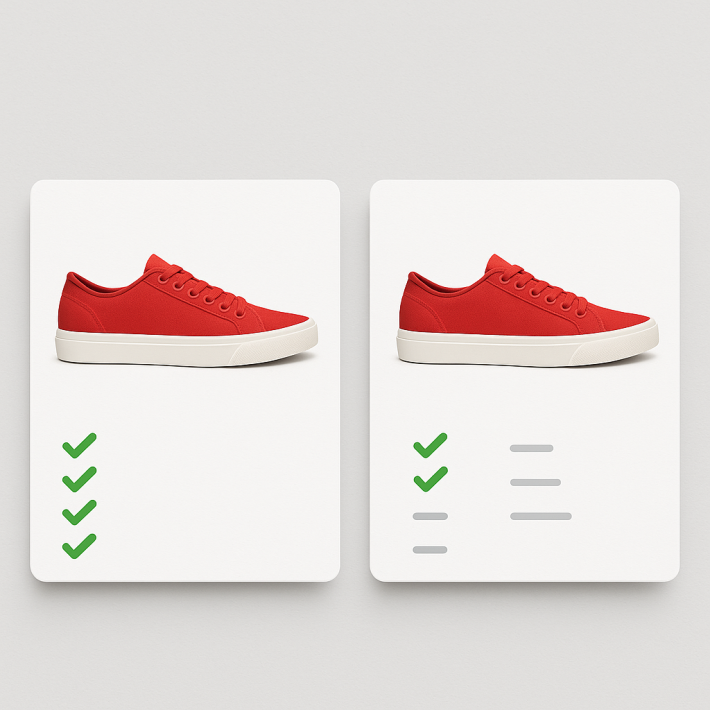
Dans le modele produit Shopify, les images appartiennent au produit, pas a la variante. Shopify autorise une seule image par variante. Quand le client selectionne une variante, l’image principale change, mais toutes les autres photos restent dans la galerie. Il n’existe aucun reglage natif pour filtrer les images par variante.
Q2. Peut-on assigner plusieurs images a une variante dans Shopify?
Pas nativement. Shopify limite a une image par variante. Pour assigner plusieurs images (et videos, et modeles 3D), vous avez besoin d’une application comme Rubik Variant Images. L’application stocke les assignations dans les metafields Shopify et filtre la galerie en temps reel.
Q3. Qu’est-ce que Rubik Variant Images?
C’est une application Shopify qui resout deux problemes : elle permet d’assigner plusieurs images par variante et elle remplace les menus deroulants par des nuanciers visuels (couleurs, vignettes, boutons texte). Quand le client change de variante, la galerie ne montre que les images de cette variante. Pour plus de details, consultez notre guide sur le filtrage d’images par variante.
Q4. Comment fonctionne le filtrage de galerie?
L’application detecte la variante selectionnee (via 8 methodes de detection selon le theme), lit les assignations depuis les metafields, masque les images des autres variantes par classes CSS, conserve les images communes et reinitialise le slider. Tout ca en quelques millisecondes, sans rechargement de page.
Q5. Est-ce que l’application ralentit ma boutique?
Non. Chargement base sur les metafields, aucun appel API externe. Les donnees se chargent avec la page elle-meme. Vos Core Web Vitals et votre score Page Speed ne sont pas affectes.
Q6. Que sont les images communes?
Les images communes (ou images partagees) restent visibles quelle que soit la variante selectionnee. Exemples typiques : guides de tailles, photos lifestyle, images d’emballage. Vous les marquez comme “communes” dans l’interface de Rubik et vous choisissez si elles s’affichent avant ou apres les images specifiques a la variante.
Installation et configuration
Q7. Comment installer Rubik Variant Images?
Installez depuis l’App Store Shopify. Activez l’app embed dans votre theme (Boutique en ligne, Personnaliser, App embeds). Assignez les images aux variantes. Enregistrez. Le processus complet est detaille dans notre guide d’installation.
Q8. Faut-il modifier le code du theme?
Non. L’application fonctionne entierement via l’app embed Shopify. Aucun fichier Liquid a editer, aucun code a coller. L’app embed s’injecte automatiquement dans votre theme.
Q9. Comment assigner les images aux variantes?
Trois methodes. Manuellement : glissez les images sur les variantes dans l’interface de l’application. IA Auto-Assign : l’IA analyse les images et les assigne automatiquement. Bulk Assign : un regroupement base sur l’ordre des images dans la galerie Shopify, pour les gros catalogues.
Q10. Peut-on assigner des videos et des modeles 3D aux variantes?
Oui. Rubik Variant Images gere les images, les videos produit et les modeles 3D. Assignez-les exactement comme les images. Quand le client selectionne une variante, tous les medias assignes apparaissent dans la galerie.
Q11. L’app embed doit-il etre active pour chaque theme?
Oui. L’app embed est specifique a chaque theme. Si vous changez de theme ou publiez un nouveau theme, vous devez reactiver l’app embed dans ce theme. C’est une operation rapide : Personnaliser, App embeds, activer, enregistrer.
Q12. Ou voir l’application en action avant d’installer?
La boutique demo montre le filtrage de galerie et les nuanciers sur de vrais produits. Vous pouvez aussi consulter la documentation pour des captures d’ecran de chaque etape.
Nuanciers et personnalisation
Q13. Quels types de nuanciers sont disponibles?
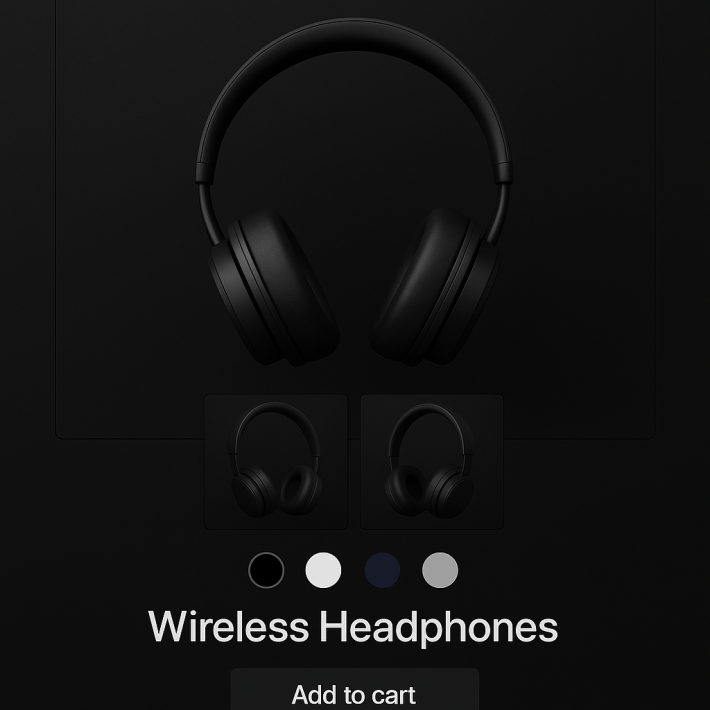
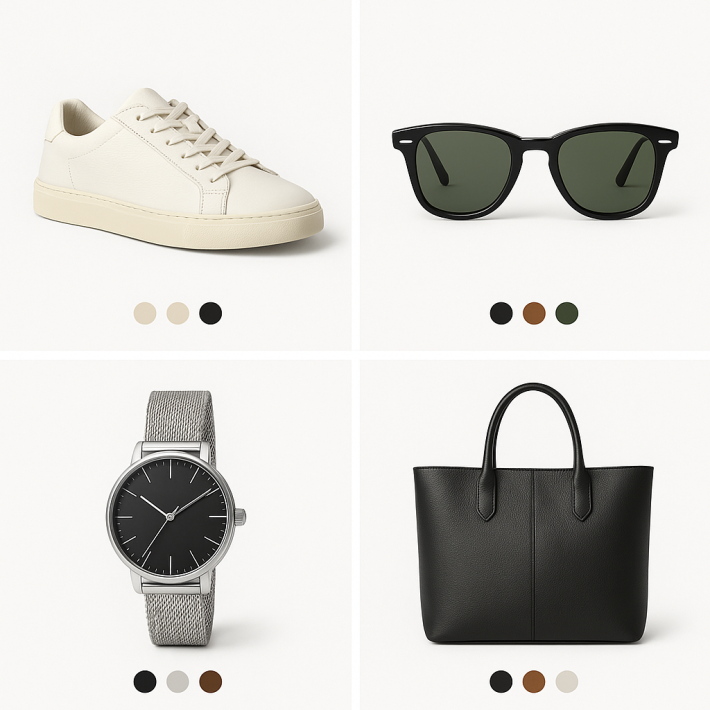
Trois types. Nuanciers couleur : cercles ou carres remplis d’une couleur unie. Nuanciers image produit : vignettes avec un apercu de la variante. Boutons pilules : rectangles arrondis avec du texte. Vous pouvez melanger les types par option (couleurs pour la couleur, pilules pour la taille). Consultez notre guide sur la personnalisation des nuanciers pour les details.
Q14. Peut-on changer la forme des nuanciers?
Oui. Cercles, carres ou arrondis. La forme se controle via la variable --swatch-border-radius ou directement dans l’editeur visuel. 50% pour un cercle, 0% pour un carre, entre les deux pour des coins arrondis.
Q15. Comment personnaliser la taille des nuanciers?
Par defaut, 34×34 pixels. Vous pouvez modifier la largeur, la hauteur, l’espacement entre nuanciers et l’espacement par rapport au libelle de l’option. Tout se fait dans l’editeur visuel ou via les variables CSS.
Q16. Comment marquer les variantes en rupture de stock?
Rubik propose trois styles : ligne diagonale a travers le nuancier, opacite reduite, ou masquage complet. Vous pouvez combiner ligne et opacite, et personnaliser la couleur et l’epaisseur de la ligne.
Q17. Le CSS des nuanciers peut-il casser mon theme?
Non. Rubik utilise le Shadow DOM pour isoler les styles. Le CSS de vos nuanciers et le CSS de votre theme sont completement separes. Aucun conflit possible, meme apres une mise a jour de theme.
IA et assignation automatique
Q18. Comment fonctionne l’IA Auto-Assign?
L’IA analyse 4 points de donnees pour chaque image : le nom du produit, le nom de la variante, le nom du fichier image et le texte alt. En croisant ces informations, elle determine quelle image correspond a quelle variante. Elle fonctionne produit par produit.
Q19. L’IA Auto-Assign est-elle fiable?
La precision est elevee, surtout quand les noms de fichiers ou le texte alt contiennent des informations sur la variante (couleur, reference, etc.). Un controle rapide du resultat avant l’enregistrement est toujours recommande. Vous pouvez ajuster les assignations manuellement apres l’IA si necessaire.
Q20. Quelle difference entre IA Auto-Assign et Bulk Assign?
Ce sont deux fonctions differentes. L’IA Auto-Assign analyse chaque image individuellement via 4 points de donnees et fonctionne produit par produit. Le Bulk Assign est un regroupement base sur l’ordre des images dans la galerie Shopify. Il detecte les images de variantes Shopify comme separateurs de groupes et assigne les images suivantes a la variante correspondante. Le Bulk Assign n’utilise pas l’IA et tourne sur des centaines de produits en arriere-plan.
Q21. Comment preparer ses images pour le Bulk Assign?
Classez les images par variante dans la galerie Shopify. Chaque groupe commence par l’image deja assignee comme image de variante par Shopify. Exemple : [Rouge-face, Rouge-dos, Bleu-face, Bleu-dos, Vert-face, Vert-dos]. L’application detecte “Rouge-face” comme separateur et assigne “Rouge-dos” a la meme variante. C’est un regroupement par ordre, pas une correspondance de noms de fichiers.
Q22. Peut-on relancer le Bulk Assign?
Oui. Le Bulk Assign est sans risque et peut etre relance autant de fois que necessaire. Vous pouvez l’appliquer a tout le catalogue ou a une selection de produits.
Themes et compatibilite
Q23. Combien de themes sont compatibles?
Plus de 350 themes avec du code natif. Dawn (887), Horizon (2481), Prestige (855), Impulse (857), Impact (1190), Focal (714), Warehouse (871), Palo Alto (777), Motion (847), Symmetry (568) et beaucoup d’autres. La liste complete est disponible dans la documentation.
Q24. Quels page builders sont pris en charge?
Sept page builders avec support natif : Beae, EComposer, Foxify, GemPages, Instant, PageFly et Replo.
Q25. Mon theme n’est pas dans la liste. Ca fonctionnera quand meme?
Probablement oui. Rubik dispose d’une detection generique et de selecteurs standards qui fonctionnent sur la plupart des themes. Si votre theme a une structure tres personnalisee, contactez le support pour demander un ajout de code natif. C’est generalement fait sous 24 a 48 heures.
Q26. L’application fonctionne-t-elle apres une mise a jour de theme?
Oui. Comme l’application fonctionne via l’app embed et non via du code insere dans les fichiers du theme, les mises a jour de theme ne cassent rien. L’app embed reste actif. Les assignations d’images sont dans les metafields, pas dans le theme.
Depannage
Q27. La galerie ne change pas quand je selectionne une variante. Que faire?
Verifiez d’abord que l’app embed est active dans votre theme publie. Ensuite, verifiez que les images sont assignees et enregistrees dans Rubik. Si le probleme persiste, essayez en navigation privee (pour exclure le cache). Consultez notre article sur les 10 causes d’images de variantes non affichees pour un diagnostic complet.
Q28. Les nuanciers sur la page collection ne s’affichent pas. Pourquoi?
Rubik Variant Images ne gere pas les pages collection. C’est une fonction differente qui necessite une application distincte : Rubik Combined Listings. Consultez notre article sur les nuanciers sur les pages collection pour comprendre la difference.
Prix et plans
Q29. Combien coute Rubik Variant Images?
Quatre plans disponibles. Free : 0$/mois, 1 produit. Starter : 25$/mois, 100 produits. Advanced : 50$/mois, 1000 produits. Premium : 75$/mois, nombre illimite de produits. Tous les plans incluent l’IA Auto-Assign, les nuanciers, le support et toutes les fonctionnalites.
Q30. Peut-on tester gratuitement?
Oui. Le plan Free permet de tester l’application sur 1 produit, sans limite de temps. Assignez les images, configurez les nuanciers, verifiez le resultat sur votre boutique. Quand vous etes satisfait, passez a un plan payant pour couvrir le reste de votre catalogue.
Video
Decouvrez Rubik Variant Images en action :
A lire aussi
- Afficher uniquement les images de la variante choisie
- Images par variante Shopify : guide d’installation
- Personnaliser les nuanciers Shopify : formes et styles
- Images de variantes non affichees : 10 causes
- Nuanciers sur les pages collection Shopify
- Plusieurs images par variante dans Shopify (CraftShift)
- Comprendre les Shopify Combined Listings (Rubikify)